
Excusemeの導入から運用まで、ステップごとにご案内します。
 🔍 クリックで拡大
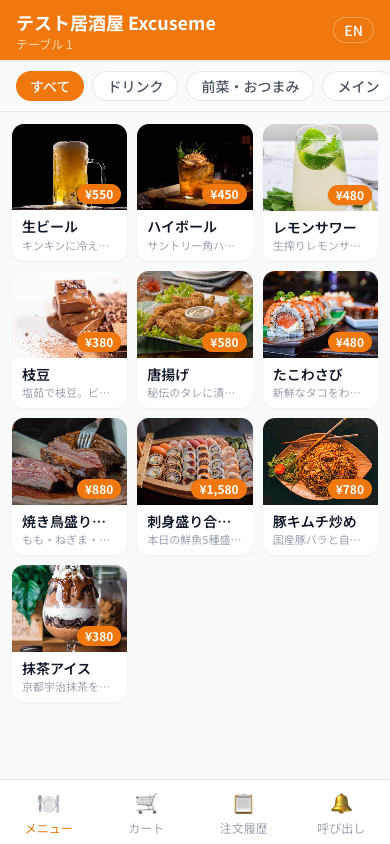
テーブルに設置されたQRコードをスマホのカメラで読み取ります。アプリのダウンロードは不要で、ブラウザでそのままメニューが開きます。
 🔍 クリックで拡大
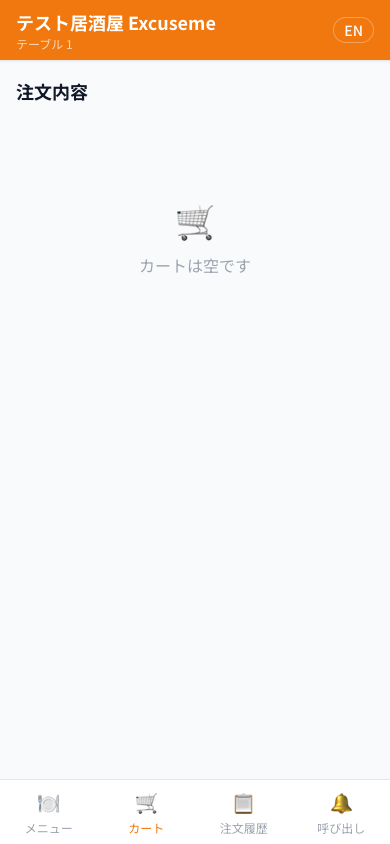
メニューから商品をタップし、バリエーション(サイズ・割り方等)を選択してカートに追加します。3分以上カートに残っている場合、リマインダー通知が表示されます。
 🔍 クリックで拡大
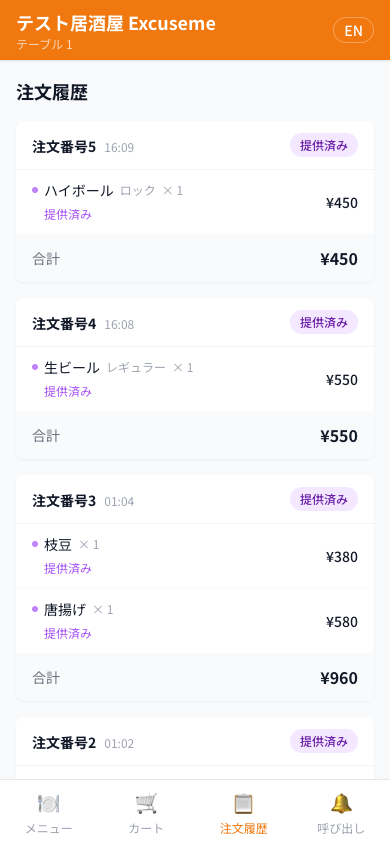
カート画面で「発注する」をタップ。キッチンに注文が送信されます。注文履歴タブで各商品の調理状況(調理中→提供準備完了→提供済み)をリアルタイム確認できます。
呼び出しタブからワンタップで店員を呼べます。「お会計」を選択するとスタッフに会計リクエストが送信され、メニュー画面がロックされます。
 🔍 クリックで拡大
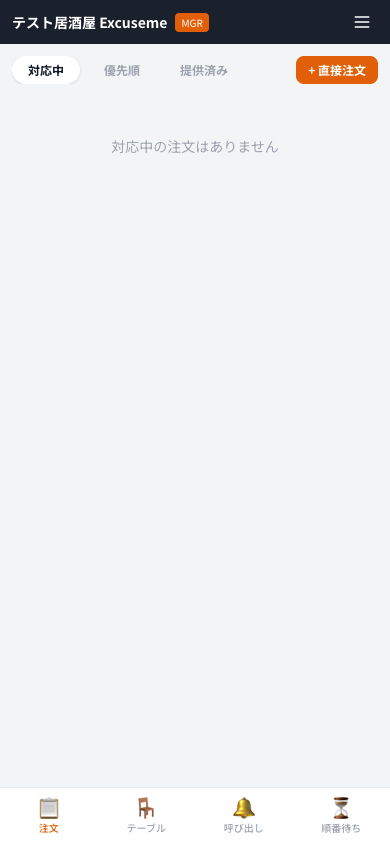
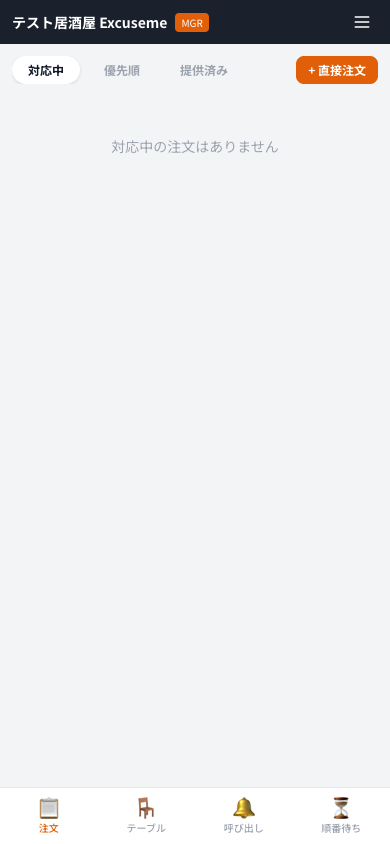
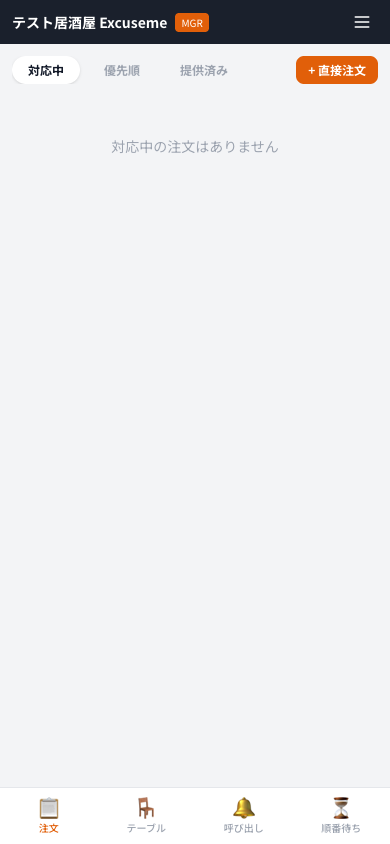
新しい注文はリアルタイムで通知されます。「優先順」タブで経過時間が長い商品が自動で上に表示され、15分超は赤色で緊急表示。商品ごとに「調理」→「完了」→「提供」のステータスを個別操作できます。
 🔍 クリックで拡大
テーブルのステータス(空席→使用中→会計待ち→清掃中)をワンタップで切替。飲み放題/食べ放題タイマーもここから設定できます。事前予約対象のON/OFFでWEB予約の受付を制御。
 🔍 クリックで拡大
「会計へ」→「💰会計完了」で会計モーダルが開きます。注文明細と合計を確認し、「POS送信」でShopifyにDraft Orderを作成。支払い方法を選択して「支払い確認」で完了。テーブルは自動で清掃中に移行します。
 🔍 クリックで拡大
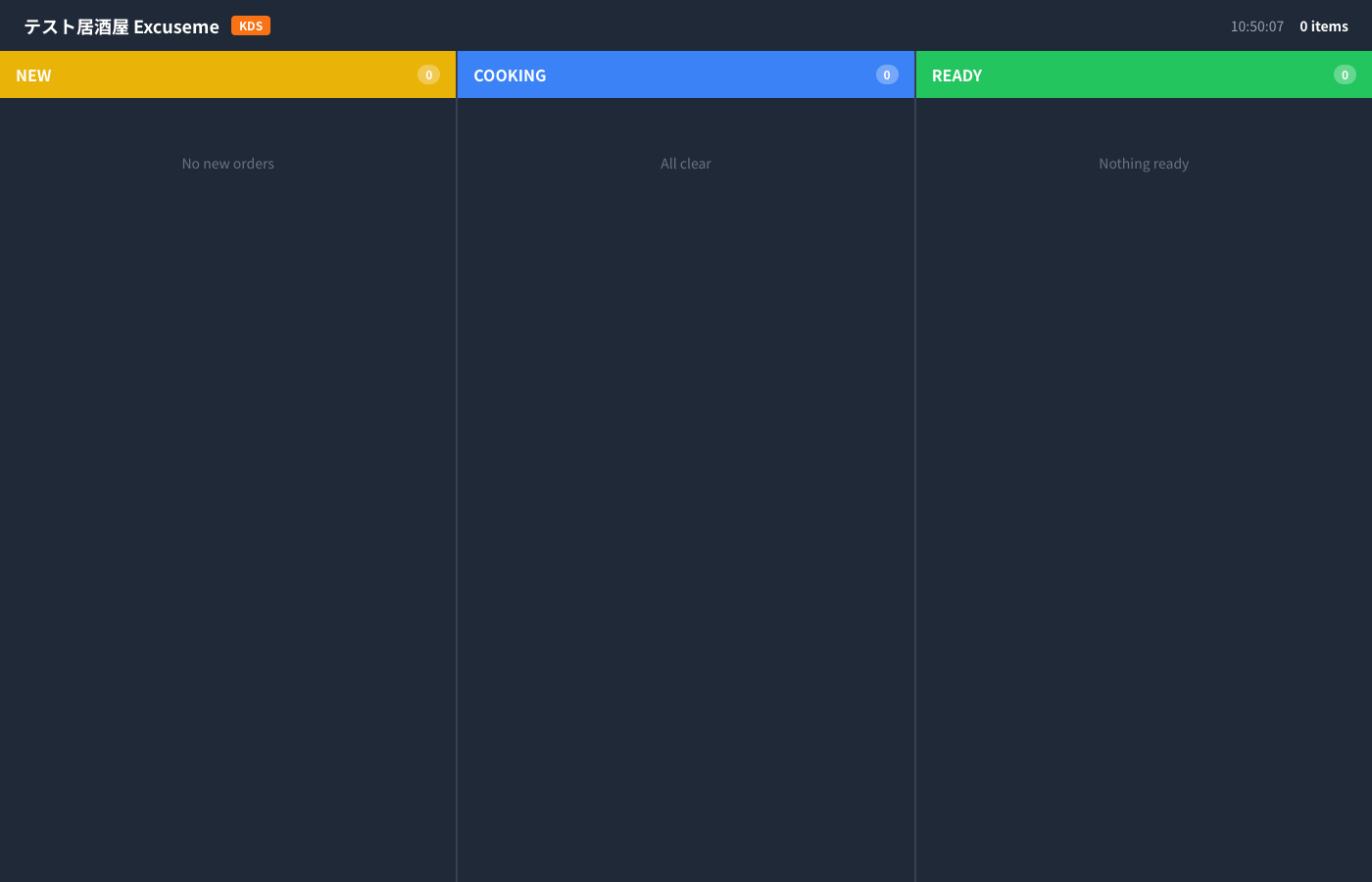
キッチン専用の3カラムカンバンボード。NEW→COOKING→READYの流れで注文を管理。経過時間がリアルタイムでカウントアップされ、遅延注文は赤く点滅して警告表示。
 🔍 クリックで拡大
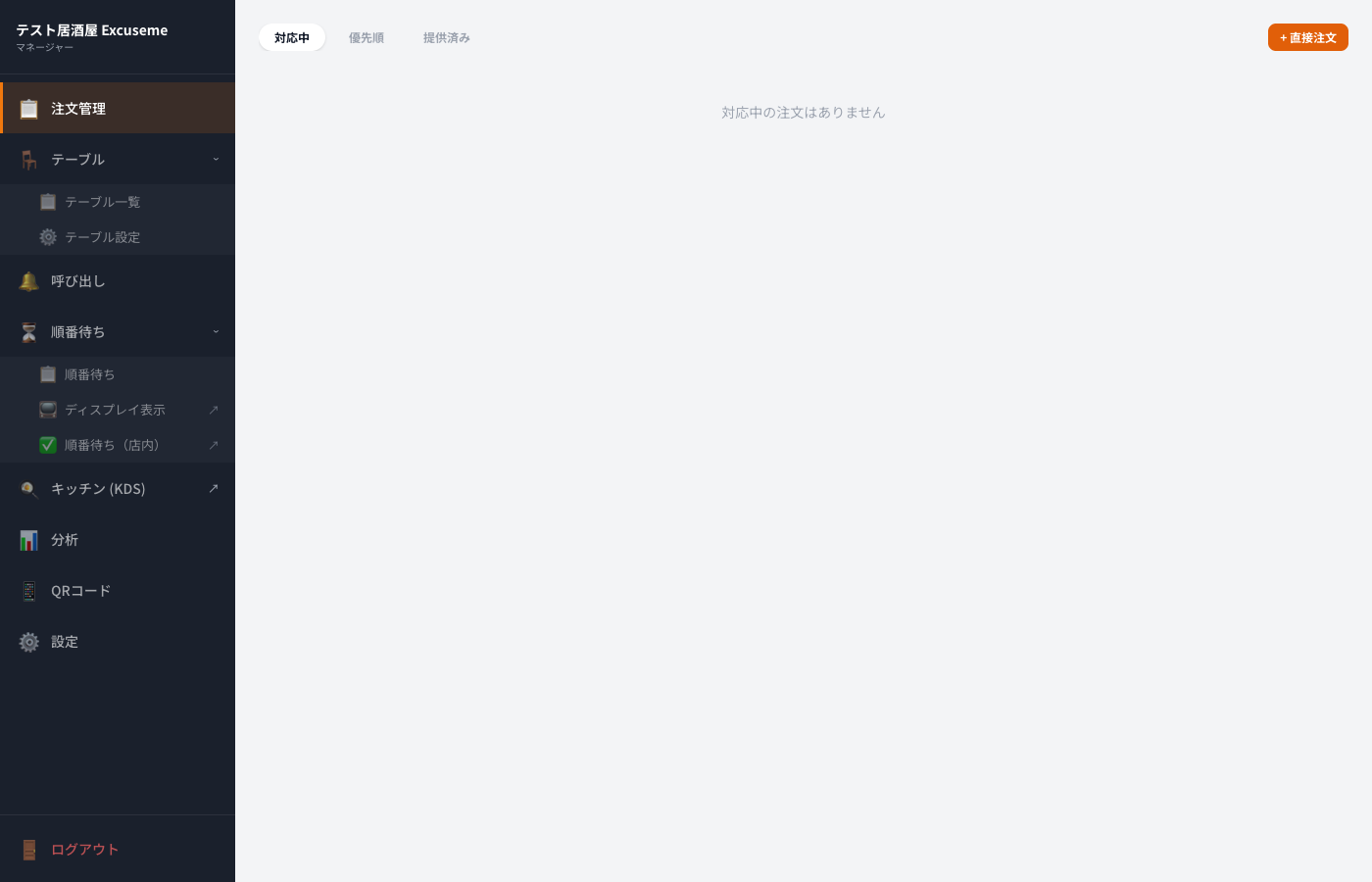
PC・タブレットではサイドバー付きのレイアウトに自動切替。注文・テーブル・呼び出し・順番待ち・KDS・分析・QRコード・設定に素早くアクセスできます。
事前予約対象テーブルが全て埋まっている場合のみ、お客様のスマホから順番待ち登録可能。電話番号・人数・席の希望を入力して登録します。空席がある場合は「空席がございます」と表示され、予約は受け付けません。
 🔍 クリックで拡大
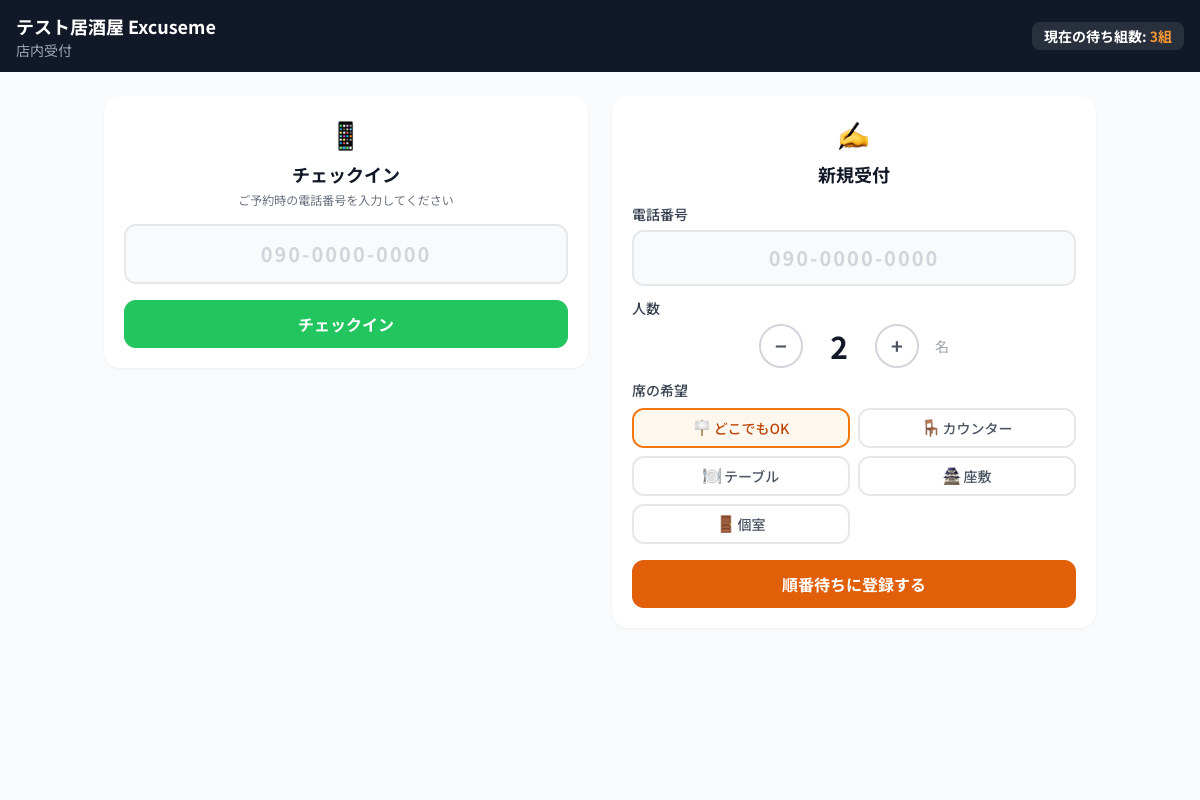
店内受付端末で2つの操作を同時表示。左側: 事前予約済みのお客様は電話番号でチェックイン。右側: 新規のお客様はその場で受付登録(自動チェックイン済み)。テンキーパッドで電話番号を入力できます。
 🔍 クリックで拡大
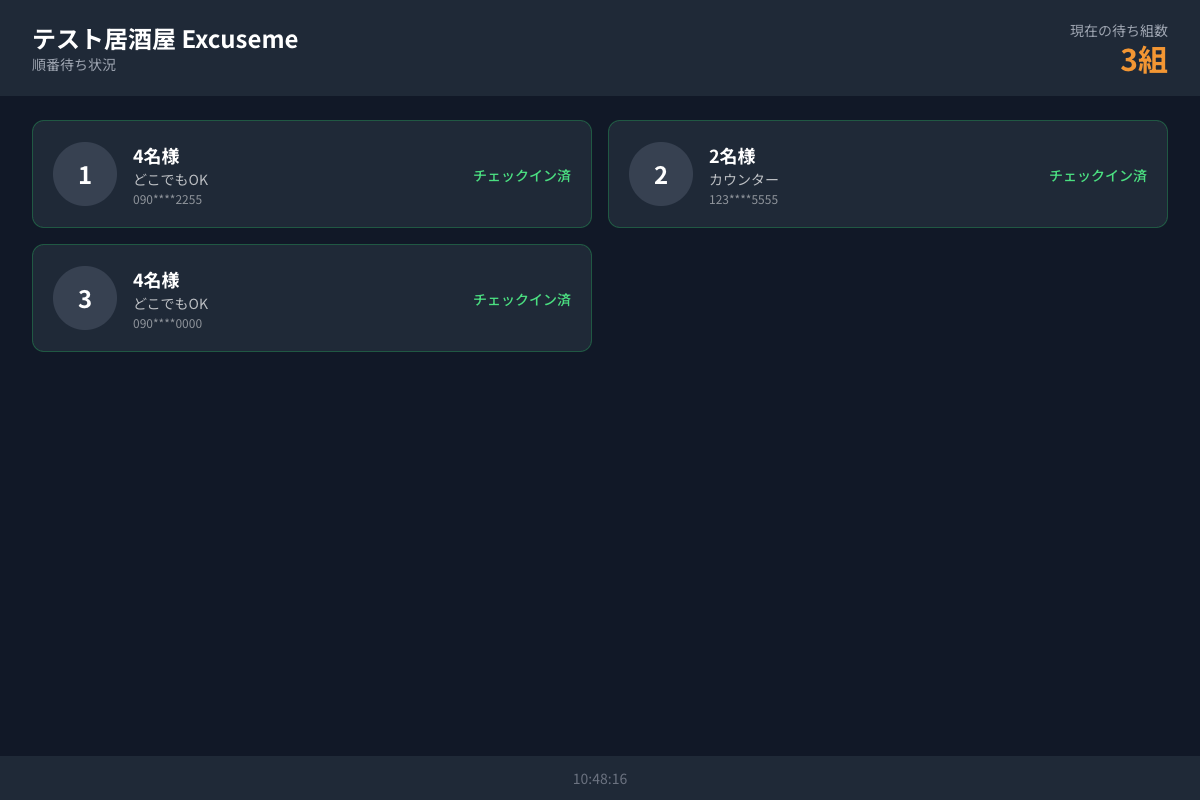
店内モニターに順番待ち状況を表示。呼び出し時にはチャイム音とともにお客様の番号・人数・案内先テーブルを大きく表示。スタッフが「案内完了」を押すと表示が消えます。
呼び出しても来ないお客様は「スキップ」で最後尾へ。後からチェックインすると先頭から3番目後に自動再配置。呼ばれる前にチェックインした場合は順番を維持。店内受付はチェックイン不要で即順番待ちに入ります。
 🔍 クリックで拡大
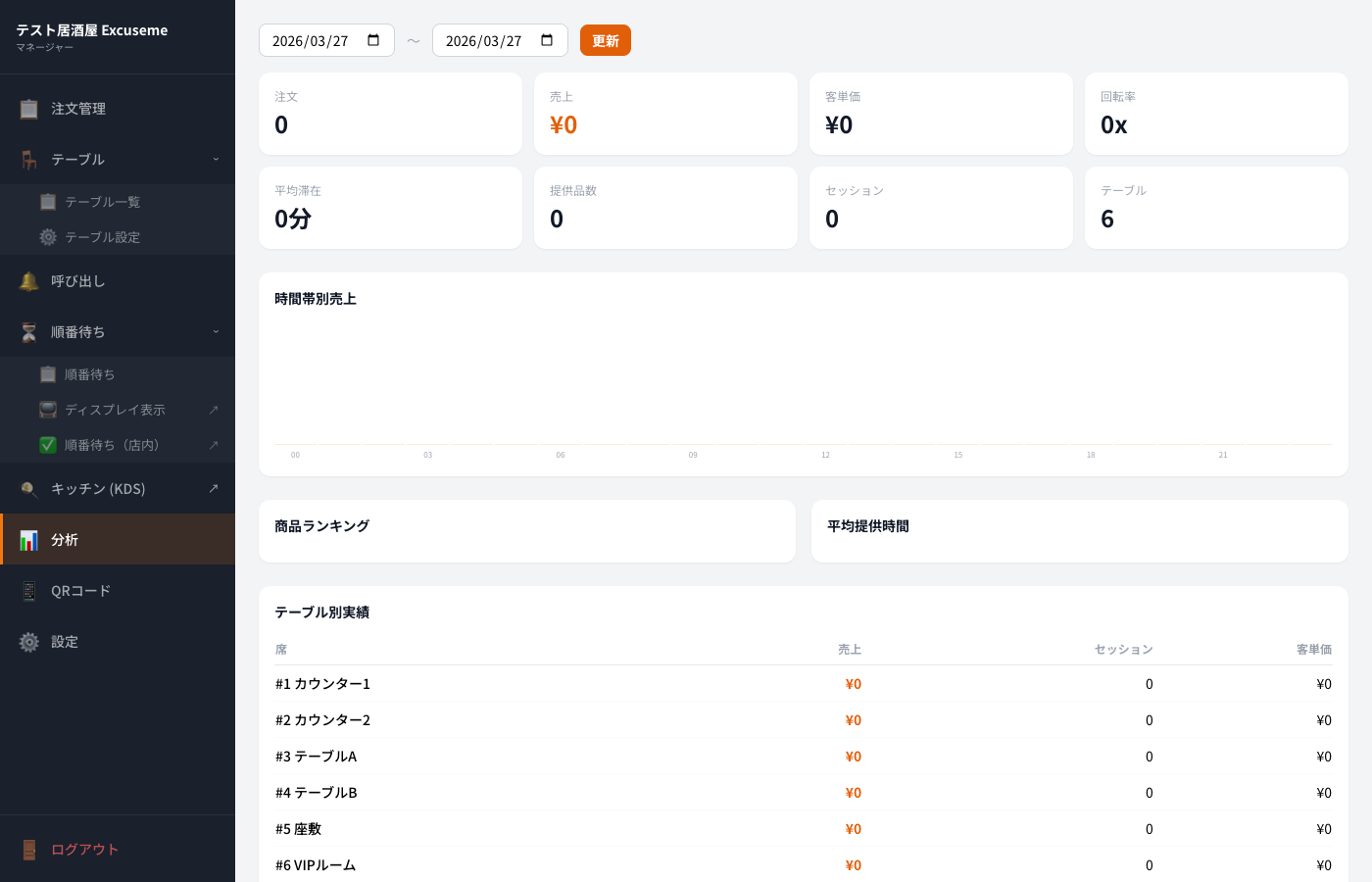
日付範囲を選択して各レポートを確認。全てのデータは注文履歴から自動集計されます。